

Windows 11可設(shè)置“干凈啟動”:讓開機速度更快
在使用電腦的時候,我們最希望的就是能秒進(jìn)系統(tǒng)。但是隨著電腦使用時間拉長,系統(tǒng)啟動速度總會被拖慢,所以有沒有一勞永逸的辦法,讓系統(tǒng)始終處于快速啟動狀態(tài)呢?
要想讓系統(tǒng)長期保持快速啟動狀態(tài),“干凈啟動”這一功能就是必備的啦。顧名思義,干凈啟動就是通過啟動最少的驅(qū)動程序和啟動程序集來啟動Windows。
而且這項功能還可以用來判斷哪些后臺程序?qū)τ螒蚧蚱渌绦蛴懈蓴_,這類似于在安全模式下啟動Windows,可以讓用戶更好地控制哪些服務(wù)和程序在啟動時運行,以幫助你隔離問題的原因。
那么如何設(shè)置干凈啟動呢?具體步驟如下,照做就可以了。
1.以管理員身份登錄到計算機。如果不確定帳戶是否具有管理員權(quán)限,請參閱Windows中的“創(chuàng)建本地用戶或管理員帳戶”,了解如何查看帳戶是否具有管理員權(quán)限,并根據(jù)需要將其授予帳戶。
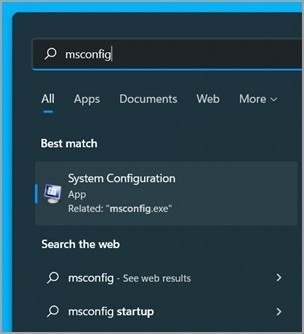
2.選擇 “搜索 ”,鍵入 msconfig ,然后從結(jié)果列表中選擇 “系統(tǒng)配置 ”。
重要: 如果計算機已連接到網(wǎng)絡(luò),則網(wǎng)絡(luò)策略設(shè)置可能會阻止你執(zhí)行這些步驟。
僅使用系統(tǒng)配置實用工具在Microsoft支持工程師的指導(dǎo)下更改計算機上的高級啟動選項。 使用系統(tǒng)配置實用工具可能會使計算機不可用。
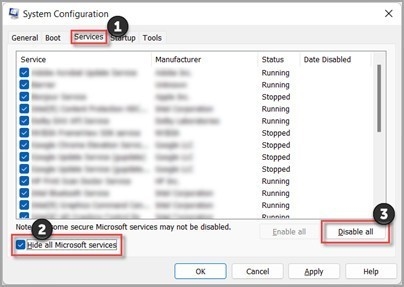
3.在“系統(tǒng)配置的服務(wù) ”選項卡 上,選擇 “隱藏所有Microsoft服務(wù)”,然后選擇 “全部禁用”。選擇“應(yīng)用”。
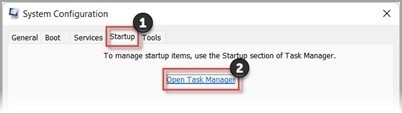
4.在“系統(tǒng)配置的 啟動 ”選項卡上,選擇 “打開任務(wù)管理器”。
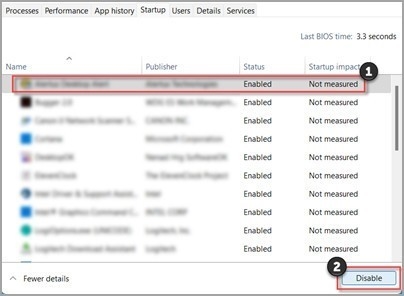
5.在任務(wù)管理器的 “啟動”選項卡上,對于每個啟用的啟動項,選擇該項目,然后選擇 “禁用”。(跟蹤已 禁用的項目。稍后需要知道這一點。)
6.關(guān)閉“任務(wù)管理器”。
7.在“系統(tǒng)配置的 啟動 ”選項卡上,選擇 “確定”。重啟計算機時,它將處于干凈的啟動環(huán)境中。按照故障排除步驟安裝、卸載或運行應(yīng)用程序。在干凈的啟動環(huán)境中,計算機可能會暫時丟失一些功能。在清理啟動故障排除并恢復(fù)功能后,重置計算機以正常啟動。
到這里,對于想要單純快速啟動系統(tǒng)的朋友就可以完成了所有步驟,但是如果你在日常使用中總覺得游戲、程序運行不暢,想要排查原因的話,請繼續(xù)往下看。接下來我將介紹執(zhí)行干凈啟動后如何確定問題原因。
如果在計算機處于干凈的啟動環(huán)境中時未發(fā)生問題,則可以通過系統(tǒng)地打開或關(guān)閉啟動計算機并重新啟動計算機來確定導(dǎo)致問題的啟動應(yīng)用程序或服務(wù)。
雖然每次打開單個服務(wù)或啟動項并重啟最終會找到有問題的服務(wù)或應(yīng)用程序,但最有效的方法是在每次重啟計算機時一次測試其中的一半,從而排除一半項目作為導(dǎo)致問題的潛在原因。 然后,可以重復(fù)此過程,直到找出問題為止。 方法如下:
以管理員身份登錄到計算機。如果不確定帳戶是否具有管理員權(quán)限,請參閱 Windows中的“創(chuàng)建本地用戶或管理員帳戶 ”,了解如何查看帳戶是否具有管理員權(quán)限,并根據(jù)需要將其授予帳戶。
選擇 “搜索 ”,然后鍵入 msconfig。 從結(jié)果列表中選擇 “系統(tǒng)配置 ”。
選擇 “服務(wù)” 選項卡,然后選擇 “隱藏所有Microsoft服務(wù)”。
選擇 服務(wù)列表上半部分中的每個復(fù)選框。
選擇 “確定”,然后選擇 “重啟”。
計算機重啟后,確定問題是否仍發(fā)生。
如果問題仍然存在,則其中一個檢查的項目是有問題的服務(wù)。 重復(fù)步驟1到6,但在步驟4中,清除在上次測試中選擇 的服務(wù) 列表中的下半部分框。
如果沒有出現(xiàn)問題,則檢查的項目不是導(dǎo)致問題的原因。重復(fù)步驟1到6,但在步驟4中,打開在上次測試的 “服務(wù) ”列表中清除的框的上半部分。
重復(fù)這些步驟,直到你將問題隔離到單個服務(wù),或者直到你確定沒有任何服務(wù)是導(dǎo)致問題的原因。 如果在 服務(wù) 列表中僅選擇一個服務(wù)時遇到問題,請轉(zhuǎn)到步驟10。如果沒有任何服務(wù)導(dǎo)致問題,請轉(zhuǎn)到步驟7。
選擇 “啟動”,然后選擇 “打開任務(wù)管理器”。在任務(wù)管理器上的 “啟動” 選項卡上,一次一個,選擇前面禁用的項的上半部分,然后選擇 “啟用”。
選擇 “確定”,然后選擇 “重啟”。
如果出現(xiàn)問題,請重復(fù)步驟7,但這次禁用上次測試中啟用的項的下半部分。
如果問題未發(fā)生,請重復(fù)步驟7,但禁用在上次測試中啟用的所有內(nèi)容,并啟用已禁用的其他一半項。
如果僅啟用一個啟動項后仍遇到問題,則“啟用”項是導(dǎo)致該問題的項,應(yīng)轉(zhuǎn)到步驟9。如果沒有啟動項導(dǎo)致問題,則Microsoft服務(wù)可能會出現(xiàn)問題。請參閱 Windows中的恢復(fù)選項。
確定導(dǎo)致問題的啟動項或服務(wù)后,請與程序制造商聯(lián)系以確定問題是否可以解決,或者運行未選中服務(wù)的Windows或已禁用啟動項。
當(dāng)然,有的小伙伴可能不習(xí)慣干凈啟動,畢竟這是以最少的程序啟動來進(jìn)入系統(tǒng),那么如何還原呢?具體步驟如下:
選擇 “搜索 ”,然后鍵入 msconfig。 從結(jié)果列表中選擇 “系統(tǒng)配置 ”。
在“ 常規(guī) ”選項卡上,選擇“ 正常啟動”。
選擇“服務(wù)”選項卡,清除 “隱藏所有Microsoft服務(wù)”旁邊的復(fù)選框,選擇 “全部啟用”,然后選擇“ 應(yīng)用”。
選擇“啟動” 選項卡,然后選擇“打開任務(wù)管理器”。
在任務(wù)管理器中,啟用之前禁用的所有啟動程序,然后選擇 “確定”。
當(dāng)系統(tǒng)提示你重啟計算機時,請選擇 “重啟”。
好了,到這里是不是又掌握了一個關(guān)于Windows系統(tǒng)的冷知識呢?希望對大家使用Windows系統(tǒng)有所幫助。
本站所有文章、數(shù)據(jù)、圖片均來自互聯(lián)網(wǎng),一切版權(quán)均歸源網(wǎng)站或源作者所有。
如果侵犯了你的權(quán)益請來信告知我們刪除。郵箱:business@qudong.com